BLOG
IrfanView "modden"IrfanView persönlich gestalten
Im Folgenden erkläre ich, wie man den weitverbreiteten kostenlosen Bildbetrachter IrfanView mit einem
individuellen Aussehen ausstattet.
----Skins----------------------------------------------------------------------------------------------------------
Die so genannten „Skins“ finden sich im Unterordner „Toolbars“. Die Skin-Datei ist dabei nichts weiter als
eine gewöhnliche Bilddatei (.png). Zu jedem solchen Skin existiert eine gleichnamige Text-Datei, in der in
4 Zeilen Autor, Höhe in Pixeln und Anzahl der Buttons vermerkt sind (Diese Info-Datei ist für die
Verwendung des Skins nicht zwingend erforderlich).

Die Skins und die zugehörigen Info-Dateien
Um diesen Skins neue hinzuzufügen, gibt es 2 Wege:
- Im Netz stöbern
- Selbst basteln
Zweiteres ist natürlich persönlicher und irgendwie cooler ;-)
Am besten sucht man sich dazu einen vorhandenen Skin in der gewünschten Größe, kopiert und „übermalt“ ihn. Ich persönlich finde es am leichtesten, sich die Icons getrennt zu erstellen
(bei dem Skin Grosberg_24 als Basis ist jedes Icon 24x24 Pixel groß ) und diese dann in den kopierten Skin einzufügen.
Zum Erstellen kann jedes geeignete Programm verwendet werden, aber ich empfehle Paint.NET (Freeware).
Am Beispiel dieses Programms zeige ich kurz die Erstellung und Einbindung eines Icons:
1. Neues (Leeres) Bild (z.B. 24x24) erstellen, stark ranzoomen
2. Alles markieren und löschen
3. Icon zeichnen
4. Bild kopieren und in Kopie eines Skins (hier: Auch mit Höhe 24 Pix) einfügen
5. An richtige Stelle im Skin verschieben
6. Im Ordner Toolbars speichern
7. Ein IrfanView Fenster starten (z.B. durch Öffnen eines Bildes)
8. Unter Options --> Properties/Settings --> Toolbar den neuen Skin auswählen und mit OK bestätigen
9. Fertig!
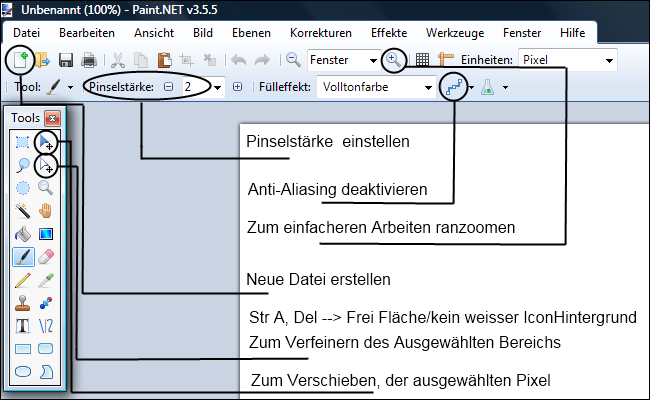
Übersicht über einige für die Icon-Erstellung wichtige Befehle in Paint.NET
Stellt man fest, dass ein Icon zu weit rechts/links ist, oder Icons „zweigeteilt“ werden, dann muss man die
Skin-Datei wieder mit Paint.NET öffnen und ein bisschen rumschieben, abspeichern, nachschaun ob’s jetzt
passt und … passt! (Am besten hat man während der Korrekturphase Paint.NET immer offen)
---Hintergrund---------------------------------------------------------------------------------------------------
Einstellbar unter Options --> Properties/Settings --> Viewing --> Main Window Color
Das Ergebnis sieht dann z.B. so aus:
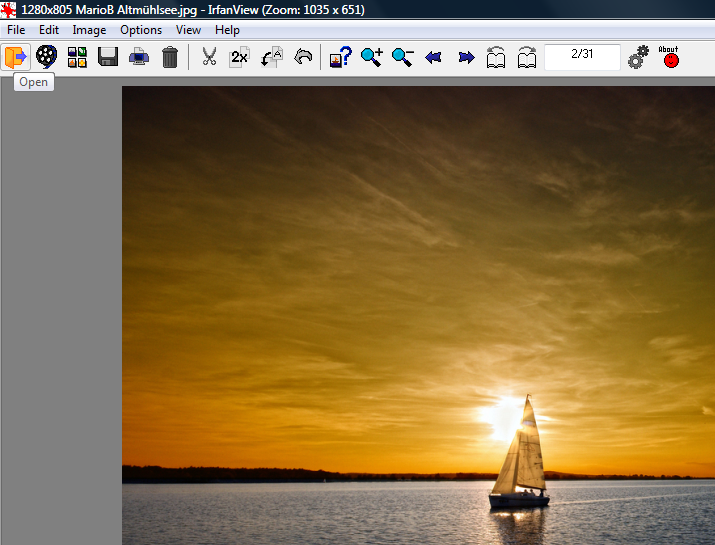
Download des oben gezeigten Skins hier möglich (.zip-Ordner)
Andere (kleine) Programme sind gegebenenfalls auch so leicht anpassbar – Einfach mal in den
Installationsordner schauen!
Viel Spaß beim Basteln wünscht euch Matthias
Im Folgenden erkläre ich, wie man den weitverbreiteten kostenlosen Bildbetrachter IrfanView mit einem
individuellen Aussehen ausstattet.
----Skins----------------------------------------------------------------------------------------------------------
Die so genannten „Skins“ finden sich im Unterordner „Toolbars“. Die Skin-Datei ist dabei nichts weiter als
eine gewöhnliche Bilddatei (.png). Zu jedem solchen Skin existiert eine gleichnamige Text-Datei, in der in
4 Zeilen Autor, Höhe in Pixeln und Anzahl der Buttons vermerkt sind (Diese Info-Datei ist für die
Verwendung des Skins nicht zwingend erforderlich).
Die Skins und die zugehörigen Info-Dateien
Um diesen Skins neue hinzuzufügen, gibt es 2 Wege:
- Im Netz stöbern
- Selbst basteln
Zweiteres ist natürlich persönlicher und irgendwie cooler ;-)
Am besten sucht man sich dazu einen vorhandenen Skin in der gewünschten Größe, kopiert und „übermalt“ ihn. Ich persönlich finde es am leichtesten, sich die Icons getrennt zu erstellen
(bei dem Skin Grosberg_24 als Basis ist jedes Icon 24x24 Pixel groß ) und diese dann in den kopierten Skin einzufügen.
Zum Erstellen kann jedes geeignete Programm verwendet werden, aber ich empfehle Paint.NET (Freeware).
Am Beispiel dieses Programms zeige ich kurz die Erstellung und Einbindung eines Icons:
1. Neues (Leeres) Bild (z.B. 24x24) erstellen, stark ranzoomen
2. Alles markieren und löschen
3. Icon zeichnen
4. Bild kopieren und in Kopie eines Skins (hier: Auch mit Höhe 24 Pix) einfügen
5. An richtige Stelle im Skin verschieben
6. Im Ordner Toolbars speichern
7. Ein IrfanView Fenster starten (z.B. durch Öffnen eines Bildes)
8. Unter Options --> Properties/Settings --> Toolbar den neuen Skin auswählen und mit OK bestätigen
9. Fertig!
Übersicht über einige für die Icon-Erstellung wichtige Befehle in Paint.NET
Stellt man fest, dass ein Icon zu weit rechts/links ist, oder Icons „zweigeteilt“ werden, dann muss man die
Skin-Datei wieder mit Paint.NET öffnen und ein bisschen rumschieben, abspeichern, nachschaun ob’s jetzt
passt und … passt! (Am besten hat man während der Korrekturphase Paint.NET immer offen)
---Hintergrund---------------------------------------------------------------------------------------------------
Einstellbar unter Options --> Properties/Settings --> Viewing --> Main Window Color
Das Ergebnis sieht dann z.B. so aus:
Download des oben gezeigten Skins hier möglich (.zip-Ordner)
Andere (kleine) Programme sind gegebenenfalls auch so leicht anpassbar – Einfach mal in den
Installationsordner schauen!
Viel Spaß beim Basteln wünscht euch Matthias
...